
Windows 局域网 RDP 远程桌面卡顿问题深度解析与终极解决方案(ICMP / UDP 原理级排查)
Windows 局域网 RDP 远程桌面卡顿问题深度解析与终极解决方案(ICMP / UDP 原理级排查)

关键词:Win10 或 Win11 远程桌面卡顿、MSTSC 信号 1 格、RDP 内网很慢、ICMP 被禁、RDP UDP、Windows 防火墙优化
适用环境:Windows 10 或 Windows 11 物理机|局域网|MSTSC(RDP)
1. 问题背景:为什么“同一局域网”RDP 反而很卡?
在很多实际环境中,会遇到一个非常反直觉的问题:
- 客户端与远程主机在 同一局域网 / 同一网段
- 使用 mstsc(远程桌面)
- 带宽充足、无公网跳转
- 但 RDP 右上角信号只有 1 格,操作严重卡顿
理论上,局域网 RDP 的延迟应 < 1ms,体验应接近“本地操作”。
但现实中却经常完全相反。
2. 一个关键认知:RDP 的“信号格”并不等于带宽
2.1 RDP 网络质量评估机制(很多人忽略)
MSTSC 右上角的信号格,并非简单测速,而是 综合体验评估,主要参考:
- ICMP 探测(连通性 / 丢包)
- UDP 探测(实时性)
- RTT(往返延迟)
- 抖动(Jitter)
- 重传率
换句话说:
即使 TCP 3389 是通的,只要探测失败,RDP 也会判定“网络很差”
3. 关键症状复盘:问题是如何被定位出来的?
3.1 Ping 测试结果异常(致命线索)
ping 192.168.10.86结果:
- 100% 丢包
- 请求全部超时
在同一网段中,这种结果极不正常。
3.2 Tracert 全部 * * *
tracert 192.168.10.86结果:
- 所有跃点超时
- 无任何返回路径
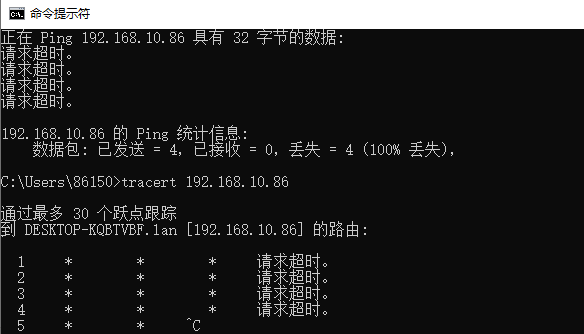
这说明:
目标主机对 ICMP 探测完全不响应
3.3 但 RDP 却“能连上”
这正是很多人困惑的地方:
- ICMP:全禁
- UDP:大概率被拦截
- TCP 3389:单独放行
➡️ 典型的“只允许远程桌面端口”的防火墙策略
4. 根因分析:为什么 ICMP 被禁会导致 RDP 卡?
4.1 RDP 在做什么判断?
当出现以下情况时:
- ICMP Echo 无回包
- UDP 探测失败
- 探测 RTT 不可信
RDP 会得出结论:
当前网络:高丢包 / 高延迟 / 不稳定
4.2 RDP 的应对策略(自动降级)
RDP 会立即进入“保守模式”:
- 降低帧率
- 减少屏幕刷新
- 强制压缩
- 显示为 1 格信号
图示:RDP 网络判定流程(简化)
flowchart TD
    A[RDP 建立连接] --> B{ICMP / UDP 探测}
    B -->|失败| C[判定网络不稳定]
    C --> D[强制降级模式]
    D --> E[低帧率 / 高延迟 / 1 格信号]
    B -->|成功| F[局域网高速模式]
5. 实锤验证:临时放行 ICMP 后发生了什么?
执行临时规则后:
netsh advfirewall firewall add rule name="Allow ICMPv4 In" protocol=icmpv4:any,any dir=in action=allow验证是否ping通与跌点状态: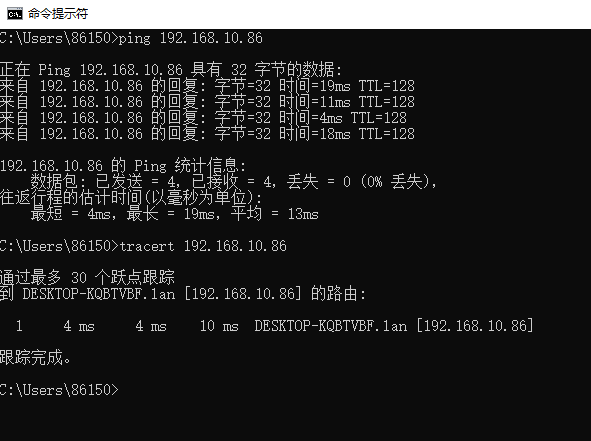
结果立刻变化:
ping恢复正常- RDP 信号格数上升
- 卡顿明显消失
➡️ 根因确认:ICMP 被禁导致 RDP 错误降级
6. 终极解决方案:Win11 永久放行 ICMP(标准做法)
6.1 方案一:启用 Windows 内置 ICMP 规则(推荐)
这是 微软官方设计的正确方式。
操作路径
控制面板
 → Windows Defender 防火墙
   → 高级设置
     → 入站规则
启用以下规则:
- 文件和打印机共享(回显请求 - ICMPv4-In)
- 文件和打印机共享(回显请求 - ICMPv6-In)
配置要求:
- 仅 Private(专用网络)
- 不必勾选 Public
6.2 方案二:命令行永久规则(适合自动化)
netsh advfirewall firewall add rule ^
 name="Allow ICMPv4 Echo (LAN)" ^
 protocol=icmpv4:8,any ^
 dir=in action=allow ^
 profile=private
7. RDP 进阶优化(强烈建议一起做)
7.1 放行 RDP UDP(局域网体验关键)
netsh advfirewall firewall add rule ^
 name="Allow RDP UDP (LAN)" ^
 protocol=UDP ^
 localport=3389 ^
 dir=in action=allow ^
 profile=private
TCP vs UDP 对比表
| 协议 | 特点 | RDP 体验 |
|---|---|---|
| TCP | 稳定但重传多 | 易卡顿 |
| UDP | 低延迟、实时 | 更顺滑(推荐) |
7.2 强制允许 RDP 使用 UDP(注册表)
[HKEY_LOCAL_MACHINE\SOFTWARE\Policies\Microsoft\Windows NT\Terminal Services]
"fDisableUDPTransport"=dword:00000000
执行后:
gpupdate /force或重启系统。
7.3 确保网络类型为“专用网络”
Get-NetConnectionProfile如果是 Public:
Set-NetConnectionProfile -InterfaceAlias "以太网" -NetworkCategory Private8. 安全性分析:这样做是否有风险?
结论非常明确:
- ✔ 仅 ICMP Echo
- ✔ 仅局域网(Private)
- ✔ 未新增公网暴露端口
- ✔ 企业内网标准配置
不会降低系统安全性,反而避免了 RDP 误判网络质量。
9. 最终自检清单(建议收藏)
ping:< 1ms,0 丢包tracert:1 跳或直接到达netstat -an | find "3389":存在 UDP- MSTSC:≥ 4 格信号
- 实际操作:无明显输入延迟
10. 总结一句话
**Win11 默认禁 ICMP 会导致 RDP 在局域网中误判网络质量,从而强制降级。
永久放行 ICMP + UDP 后,远程桌面才能真正进入“局域网高速模式”。**
如果你还遇到 4K / 多显示器 / 虚拟机 / 高 DPI 下的 RDP 卡顿,可以在此基础上继续做显示与编解码层优化。