
Windows 11 当作服务器:深度优化指南与可禁用服务全列表
Windows 11 当作服务器:深度优化指南与可禁用服务全列表
概述:为何要将Windows 11作为服务器?
在许多开发测试、小型办公或家庭实验室场景中,使用Windows 11作为轻量级服务器是一个实用且经济的选择。其熟悉的图形界面、广泛的硬件驱动支持和与生俱来的兼容性,使得部署和运维门槛大为降低。然而,Windows 11本质上是一个为交互式个人使用而设计的操作系统,默认运行了大量消耗资源、增加攻击面的非必要服务。
将Windows 11长期稳定作为服务器运行,核心目标在于:确保稳定性、提升性能、加固安全、降低资源开销。本文将提供一份条理清晰、有深度的服务优化指南,帮助你精准“瘦身”,使其更贴合服务器角色。
1. 优化核心原则与前置准备
在开始修改任何系统服务之前,理解并遵循正确的原则与流程至关重要,这能有效避免系统瘫痪和数据丢失。
1.1 核心优化原则
- 安全优先原则:任何可能引入远程攻击或本地提权的服务,若无必要,应优先关闭。
- 资源导向原则:停止对磁盘I/O、内存和CPU有持续消耗,且对服务器核心业务无益的服务。
- 功能最小化原则:仅保留支撑服务器特定角色(如Web、数据库、文件共享)所必需的功能组件。
- 可追溯原则:所有修改应记录,并能快速回退。
1.2 操作前必备准备
1.2.1 创建系统还原点
这是你最重要的“安全绳”。它允许你在优化失败或系统异常时,快速恢复到修改前的状态。
- 操作路径:
控制面板 > 系统和安全 > 系统 > 系统保护。选择系统驱动器,点击“创建”,并按提示操作。
1.2.2 备份关键数据与服务配置
确保服务器上的应用数据和配置文件已另行备份。记录下你计划修改的服务的原始状态(启动类型)。
1.2.3 理解服务启动类型
- 自动:系统启动时运行。
- 手动:仅在需要时由系统或用户触发启动。
- 禁用:完全禁止启动。
作为服务器,我们的目标是将非核心服务设置为 “手动”或“禁用”。
2. 可安全禁用的服务详细清单
以下服务分类别列出,你可以根据服务器的具体用途进行选择性地禁用。
2.1 安全与隐私增强类
此类服务关闭可直接减少系统暴露的攻击面,提升整体安全性。
2.1.1 Remote Registry
- 作用与风险:此服务允许远程用户通过网络连接修改本机注册表。对于服务器而言,这是极高风险的服务,绝不应向网络开放。
- 操作建议:必须禁用。
- 影响:仅影响远程注册表操作,本地
regedit编辑器使用不受影响。 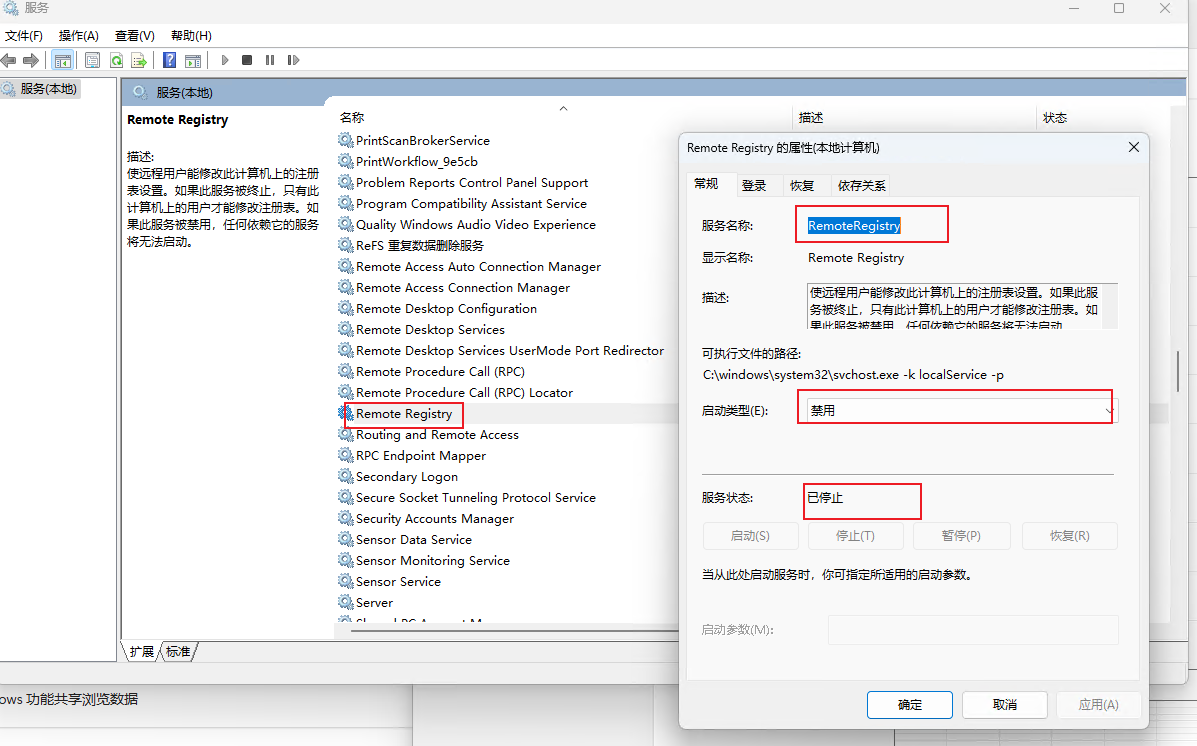
2.1.2 Remote Desktop Services
- 作用与风险:提供远程桌面连接功能。如果你通过其他方式(如SSH、第三方远程工具)管理服务器,或不需远程桌面,禁用它可以关闭一个重要端口(默认3389),降低被爆破的风险。
- 操作建议:如无需使用,建议禁用。
- 影响:禁用后将无法使用Windows自带的远程桌面功能进行连接。
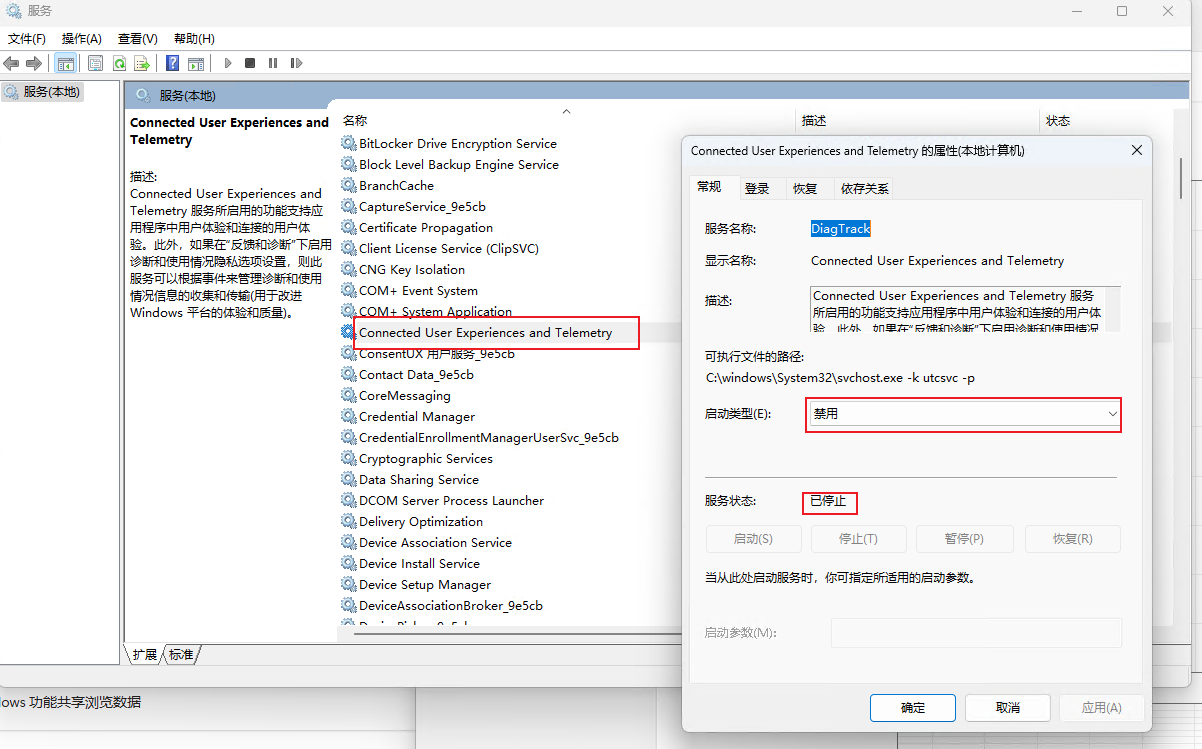
2.1.3 Connected User Experiences and Telemetry
- 作用与风险:收集系统诊断和用户体验数据发送给微软。对于注重隐私和希望减少后台活动的服务器,此服务无意义。
- 操作建议:建议禁用。
- 影响:可能影响某些基于诊断数据的故障排除功能,对核心服务无影响。
2.2 性能与资源释放类
关闭这些服务可以释放宝贵的磁盘、内存和CPU资源,供服务器核心应用使用。
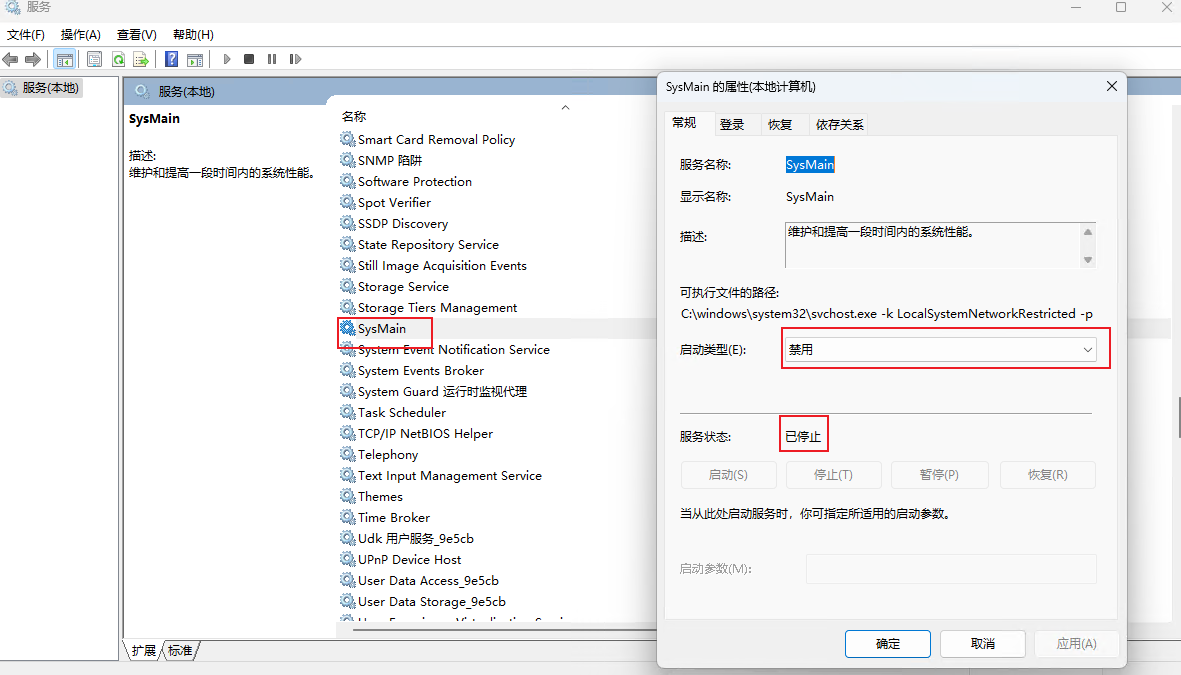
2.2.1 SysMain (原名 SuperFetch)
- 作用与风险:通过预加载常用应用来加速用户响应。在服务器上,工作负载通常是固定且持续的,预加载机制作用不大,反而会导致持续的磁盘读写和内存占用。
- 操作建议:在机械硬盘上作用有限,在SSD上几乎无感。服务器建议禁用。
- 影响:可能使系统缓存行为发生变化,但通常能提升磁盘I/O密集型应用的性能。
2.2.2 Windows Search
- 作用与风险:为文件、电子邮件和其他内容建立索引以快速搜索。服务器上的文件若无频繁检索需求,此服务会造成大量不必要的磁盘读写,影响数据库或虚拟机的性能。
- 操作建议:如果服务器主要运行特定服务(如MySQL, Nginx),而非文件服务器,建议禁用。
- 影响:本地文件搜索速度会变得极慢。可使用
Everything等第三方工具替代。 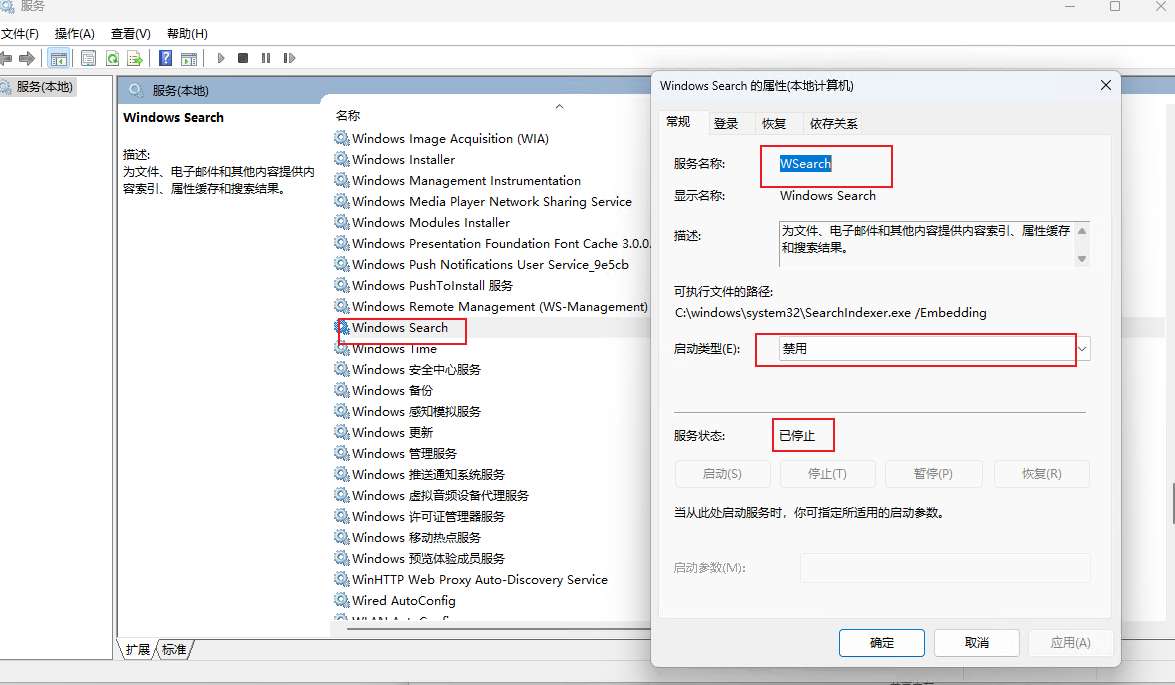
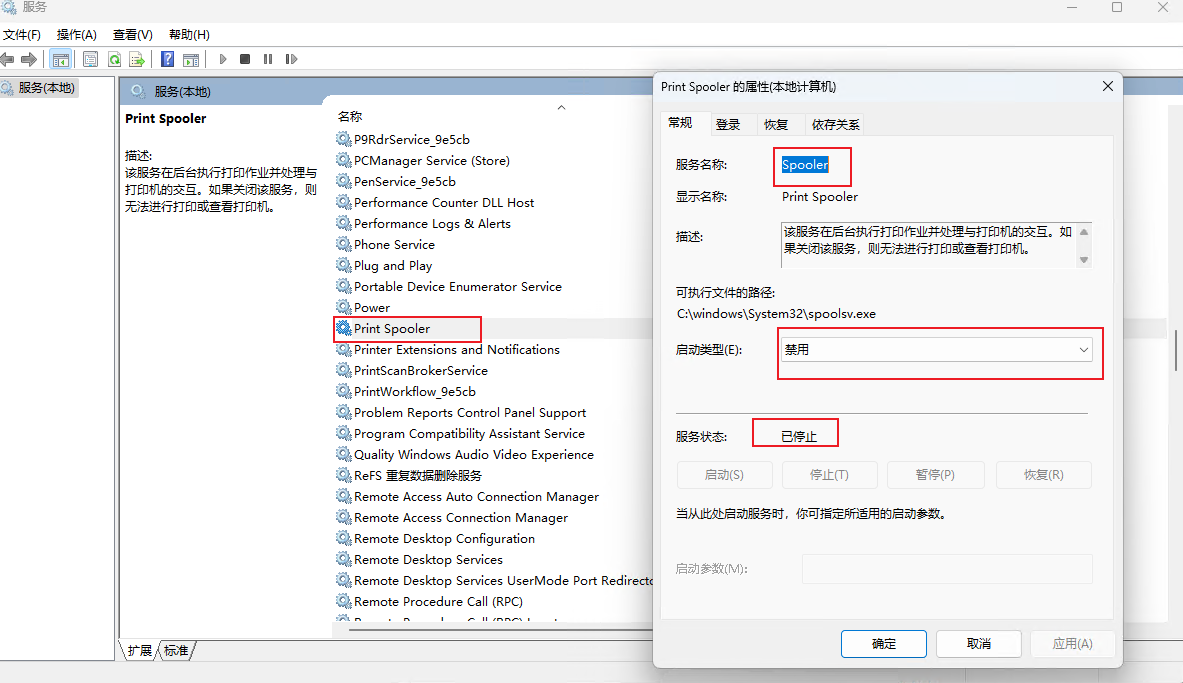
2.2.3 Print Spooler
- 作用与风险:管理打印作业。如果服务器没有任何打印需求,此服务是一个已知的、多次出现漏洞的安全隐患。
- 操作建议:无打印需求的服务器强烈建议禁用。
- 影响:无法进行任何打印操作。
2.3 功能与组件精简类
这些服务与服务器核心功能无关,禁用它们可以实现系统纯化。
2.3.1 Xbox Live 及 Game Bar 相关服务
- 作用:提供游戏录制、直播、Xbox网络交互等功能。
- 操作建议:在服务器上完全无用,可全部禁用。
- 相关服务名:
XboxGipSvc,XblAuthManager,XblGameSave,XboxNetApiSvc。 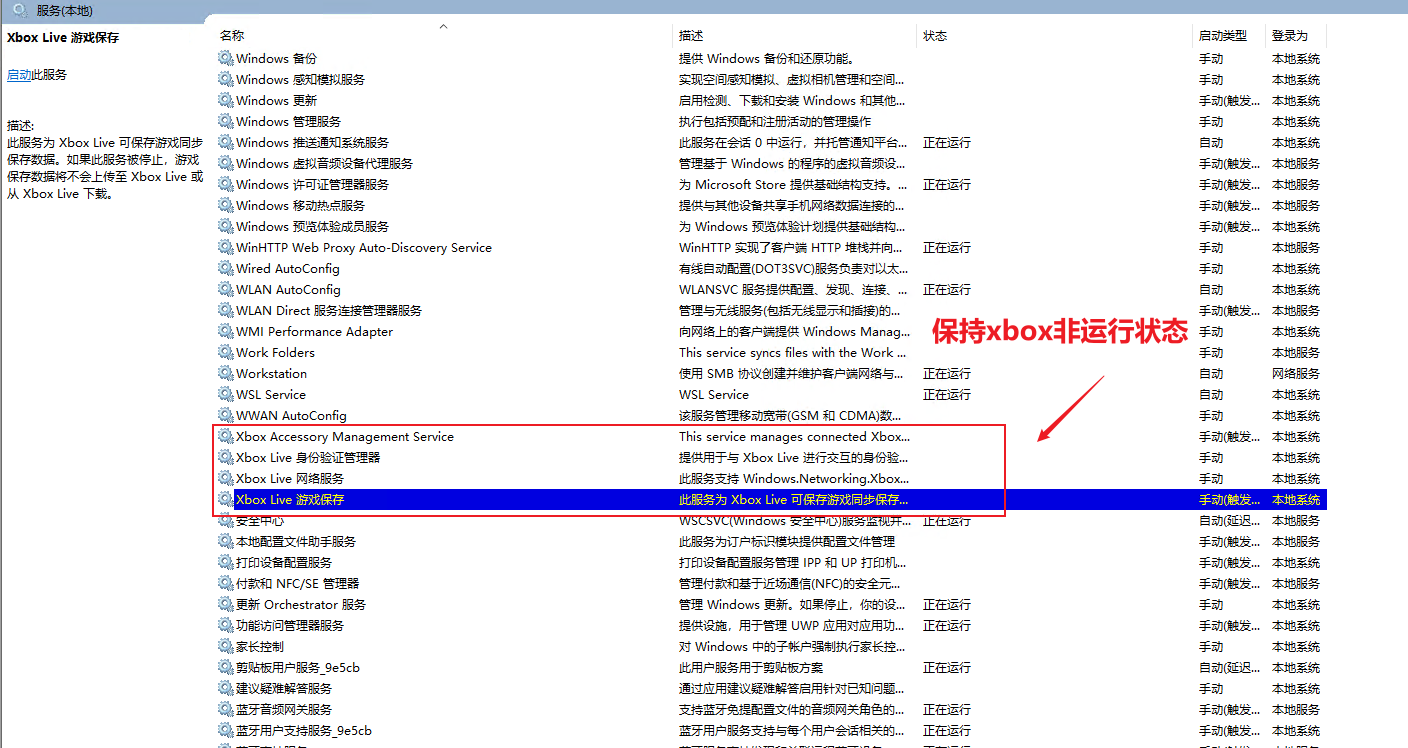
2.3.2 Touch Keyboard & Handwriting Panel Service
- 作用:支持触摸屏键盘和手写输入面板。
- 操作建议:服务器通常无触摸屏,建议禁用。
2.3.3 其他可选禁用服务
下表列出了更多通常可安全禁用的服务,供你参考:
| 服务名称 | 功能描述 | 禁用条件与影响 |
|---|---|---|
| Fax | 发送和接收传真。 | 服务器无需传真功能时禁用。 |
| Bluetooth Support | 支持蓝牙设备。 | 服务器无蓝牙硬件时禁用。 |
| Windows Media Player Network Sharing | 媒体流共享 (DLNA)。 | 无媒体共享需求时禁用。 |
| AllJoyn Router | 支持物联网(IoT)设备连接。 | 无需连接IoT设备时禁用。 |
3. 操作指南:如何安全地禁用服务
推荐使用“服务”管理控制台进行精准操作,流程图如下:
graph TD
    A[开始优化] --> B[打开服务管理器<br>services.msc]
    B --> C{针对目标服务}
    C --> D[双击打开属性]
    D --> E[点击“停止”按钮]
    E --> F[设置启动类型为“禁用”]
    F --> G[点击应用并确定]
    C --> H[使用系统配置工具<br>msconfig]
    H --> I[勾选“隐藏所有Microsoft服务”]
    I --> J[谨慎取消勾选需禁用的第三方服务]
    J --> K[应用并重启]

    style A fill:#e1f5fe
    style G fill:#f1f8e9
    style K fill:#f1f8e9
3.1 标准方法:使用“服务”管理器
- 按
Win + R,输入services.msc回车。 - 找到目标服务(可按名称排序),双击打开属性。
- 点击“停止”按钮立即终止服务。
- 在“启动类型”下拉菜单中选择“禁用”。
- 点击“应用” -> “确定”。
3.2 批量处理:使用“系统配置”
此方法更适合快速禁用一组第三方服务。
- 按
Win + R,输入msconfig回车。 - 切换到“服务”选项卡。
- 务必勾选左下方的“隐藏所有Microsoft服务”。这是防止误禁用关键系统服务的安全阀。
- 在剩余的列表中,取消勾选你确认不需要的第三方服务。
- 点击“确定”并重启电脑。
4. 服务器长期运行的附加优化建议
4.1 电源与性能设置
- 电源计划:在“控制面板 > 电源选项”中,选择“高性能”或“卓越性能”计划,防止CPU降频。
- 网络性能:在网卡属性中,关闭“电源管理”选项卡下的“允许计算机关闭此设备以节约电源”。
4.2 维护与更新策略
- 系统更新:服务器仍需安全更新。可配置“活跃小时”或通过组策略将重启安排在维护窗口。
- 磁盘清理:定期使用
cleanmgr清理系统文件,并考虑禁用“休眠”以删除巨大的hiberfil.sys文件(以管理员身份运行powercfg -h off)。
4.3 高级管理
- 计划任务:检查“任务计划程序库”,禁用非必要的自动更新、反馈收集等任务。
- 启动项:在任务管理器的“启动”选项卡中,禁用所有非必要的应用程序启动项。
结语
通过以上有针对性的服务优化与系统调整,你的Windows 11将褪去消费级系统的华丽外衣,变得更加精干、稳定和安全,能够更好地承担起7x24小时不间断运行的服务器职责。