
Windows 10虚拟内存设置失效问题全解析:为什么每次重启都恢复到C盘?
Windows 10虚拟内存设置失效问题全解析:为什么每次重启都恢复到C盘?
摘要
本文深入解析Windows 10系统中虚拟内存设置后重启失效的常见问题,提供完整的排查方法和解决方案,帮助用户彻底解决虚拟内存自动恢复到C盘的困扰。
1. 问题现象描述
1.1 典型表现
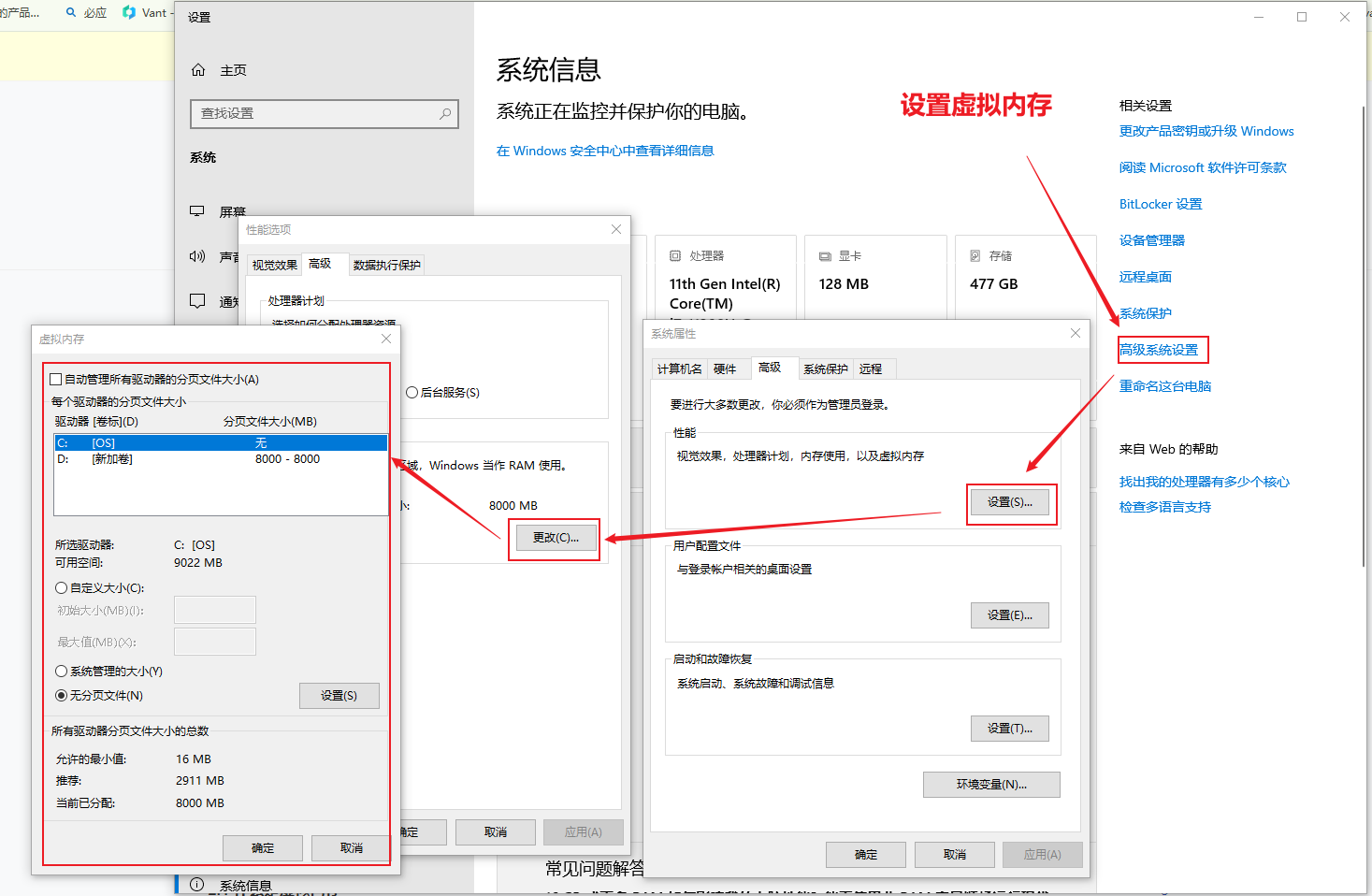
用户在Windows 10系统中手动将虚拟内存设置到D盘后,重启系统发现虚拟内存又自动恢复到了C盘,导致设置失效。
1.2 影响范围
- 性能影响:虚拟内存位置不当可能导致系统性能下降
- 磁盘空间:C盘空间被占用,影响系统运行
- 用户体验:需要反复设置,增加操作负担
2. 虚拟内存基础知识
2.1 什么是虚拟内存
虚拟内存是操作系统使用硬盘空间模拟内存的技术,当物理内存不足时,系统会将部分数据转移到硬盘上的页面文件中。
2.2 虚拟内存的作用
| 功能 | 说明 |
|---|---|
| 内存扩展 | 扩展可用内存容量 |
| 内存管理 | 优化内存使用效率 |
| 系统稳定 | 防止内存不足导致的系统崩溃 |
2.3 页面文件位置的重要性
┌─────────────────────────────────────────┐
│  虚拟内存位置选择对比分析               │
├─────────────────────────────────────────┤
│  C盘(系统盘)  │  优点:系统兼容性好     │
│                 │  缺点:占用系统盘空间   │
├─────────────────────────────────────────┤
│  D盘(数据盘)  │  优点:释放系统盘空间   │
│                 │  缺点:可能存在兼容问题 │
└─────────────────────────────────────────┘
3. 问题原因深度分析
3.1 BitLocker磁盘加密限制
3.1.1 加密机制影响
如果C盘启用了BitLocker加密,Windows会出于安全考虑强制将页面文件保留在系统盘,防止内存数据通过非加密分区泄露。
3.1.2 安全策略说明
BitLocker启用 → 系统强制页面文件在C盘 → 用户设置被覆盖3.2 注册表策略限制
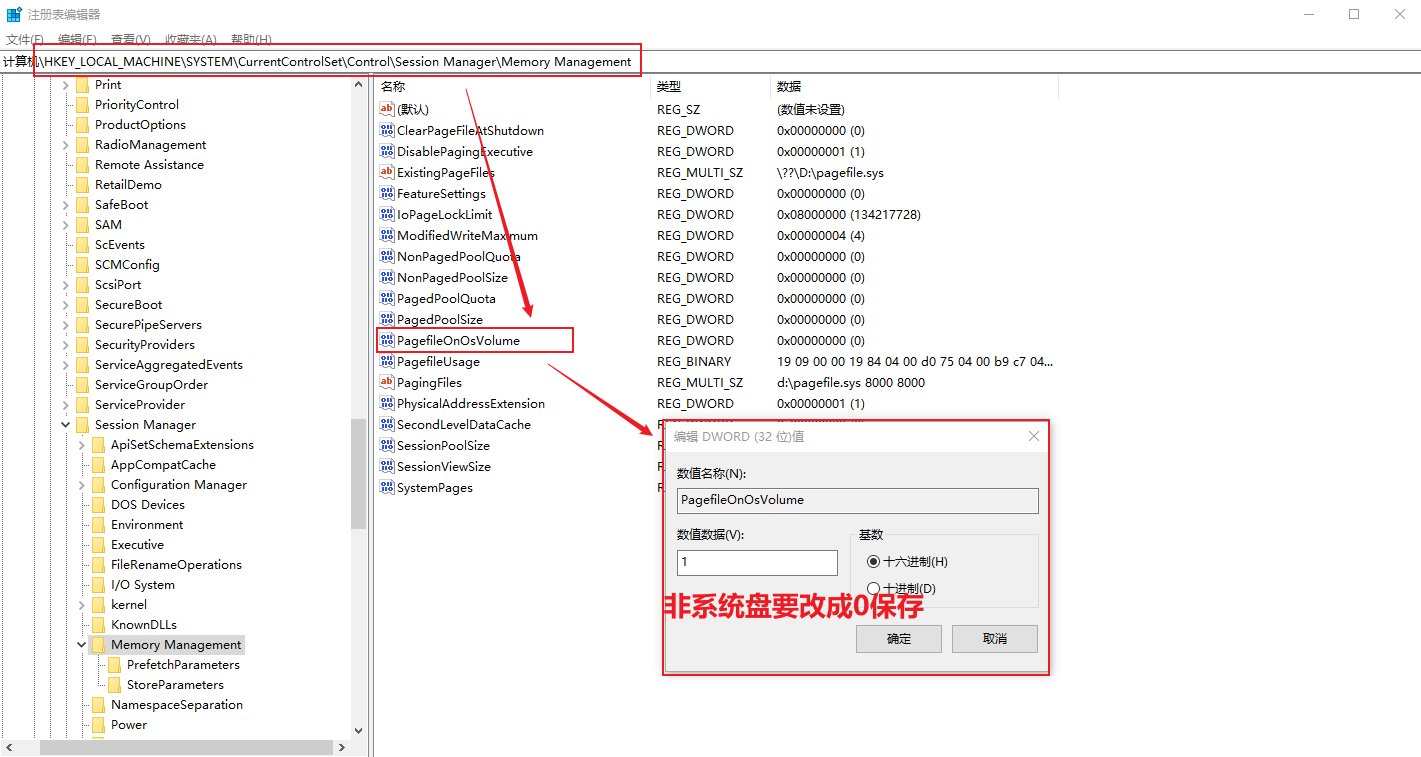
3.2.1 关键注册表项
路径:HKEY_LOCAL_MACHINE\System\CurrentControlSet\Control\Session Manager\Memory Management
键名:PagefileOnOsVolume
3.2.2 键值含义
| 键值 | 说明 |
|---|---|
| 0 | 允许页面文件在其他驱动器 |
| 1 | 强制页面文件只能在系统盘 |
3.3 设置步骤不完整
3.3.1 常见错误操作
- 只设置D盘,未取消C盘页面文件
- 未取消"自动管理"选项
- 未正确保存设置
3.3.2 正确操作流程图
graph TD
    A[打开系统属性] --> B[进入高级设置]
    B --> C[取消自动管理]
    C --> D[设置C盘为无分页文件]
    D --> E[设置D盘自定义大小]
    E --> F[保存并重启]
3.4 D盘格式或权限问题
3.4.1 文件系统要求
- FAT32:不支持大于4GB文件,不适合虚拟内存
- NTFS:推荐格式,支持大文件
3.4.2 空间要求
建议可用空间至少为物理内存的1.5倍
3.5 第三方软件干扰
3.5.1 常见干扰软件
- 360安全卫士
- 电脑管家
- 其他系统优化工具
3.5.2 干扰机制
这些软件会自动重置虚拟内存为"系统管理的大小"
4. 完整解决方案
4.1 准备工作
4.1.1 检查BitLocker状态
控制面板 → BitLocker驱动器加密 → 查看C盘状态4.1.2 备份重要数据
修改系统设置前建议备份重要文件
4.2 修改注册表设置
4.2.1 打开注册表编辑器
Win + R → regedit → 回车4.2.2 修改键值
- 导航到上述路径
- 找到
PagefileOnOsVolume键 - 将值改为
0 - 重启系统
4.3 正确设置虚拟内存
4.3.1 详细操作步骤
1. 按 Win + R
2. 输入 sysdm.cpl
3. 回车打开系统属性
4. 点击"高级"选项卡
5. 在"性能"区域点击"设置"
6. 点击"高级"选项卡
7. 在"虚拟内存"区域点击"更改"
4.3.2 关键设置要点
| 步骤 | 操作 | 注意事项 |
|---|---|---|
| 1 | 取消勾选"自动管理" | 必须先取消 |
| 2 | 选中C盘 | 选择"无分页文件" |
| 3 | 点击"设置" | 确认操作 |
| 4 | 选中D盘 | 设置自定义大小 |
| 5 | 点击"设置" | 保存设置 |
| 6 | 连续点击"确定" | 确保保存 |
4.3.3 大小设置建议
初始大小 = 物理内存 × 1.5
最大值 = 物理内存 × 3
4.4 验证设置是否生效
4.4.1 检查方法
- 重启后打开系统属性
- 进入虚拟内存设置界面
- 确认C盘显示"无分页文件"
- 确认D盘显示自定义大小
4.4.2 文件系统验证
打开C盘根目录 → 查看隐藏文件 → 确认无pagefile.sys
打开D盘根目录 → 查看隐藏文件 → 确认有pagefile.sys
5. 高级排查技巧
5.1 组策略检查
5.1.1 打开组策略编辑器
gpedit.msc5.1.2 检查路径
计算机配置 → 管理模板 → 系统 → 关机选项
→ "关闭会自动清除页面文件"
5.2 系统文件检查
5.2.1 运行SFC扫描
sfc /scannow5.2.2 运行DISM修复
DISM /Online /Cleanup-Image /RestoreHealth6. 注意事项与最佳实践
6.1 不建议完全移除C盘虚拟内存
6.1.1 核心功能依赖
Windows某些核心功能(如内存转储)依赖系统盘的页面文件,完全移除可能导致蓝屏时无法生成转储文件。
6.2 SSD用户建议
6.2.1 性能考虑
现代SSD速度足够快,虚拟内存放在C盘(SSD)实际性能优于机械硬盘的D盘。
6.3 定期检查
6.3.1 建议频率
每月检查一次虚拟内存设置,确保没有被意外更改。
7. 常见问题解答
7.1 Q: 设置后还是恢复到C盘怎么办?
A: 优先排查以下两个原因:
- BitLocker是否启用
- 注册表
PagefileOnOsVolume键值是否为1
7.2 Q: D盘空间不足怎么办?
A:
- 清理D盘空间
- 考虑将虚拟内存设置回C盘
- 或者使用多个分区分散虚拟内存
7.3 Q: 虚拟内存大小如何确定?
A:
- 最小值:物理内存的1.5倍
- 最大值:物理内存的3倍
- 根据实际使用情况调整
8. 总结
8.1 核心要点回顾
- BitLocker加密是导致设置失效的最常见原因
- 注册表设置是解决问题的关键
- 正确操作步骤是确保设置生效的基础
8.2 推荐操作顺序
检查BitLocker → 修改注册表 → 正确设置虚拟内存 → 验证生效8.3 预防措施
- 定期检查系统设置
- 避免使用可能干扰系统设置的第三方软件
- 保持系统更新,及时修复已知问题
附录:相关资源
A.1 参考链接
A.2 工具推荐
- 注册表编辑器:系统自带
- 磁盘管理工具:系统自带
- 系统文件检查器:sfc /scannow