
搭建 Vue 3 + Tailwind CSS 开发环境:一个完整且可行的教程
搭建 Vue 3 + Tailwind CSS 开发环境:一个完整且可行的教程
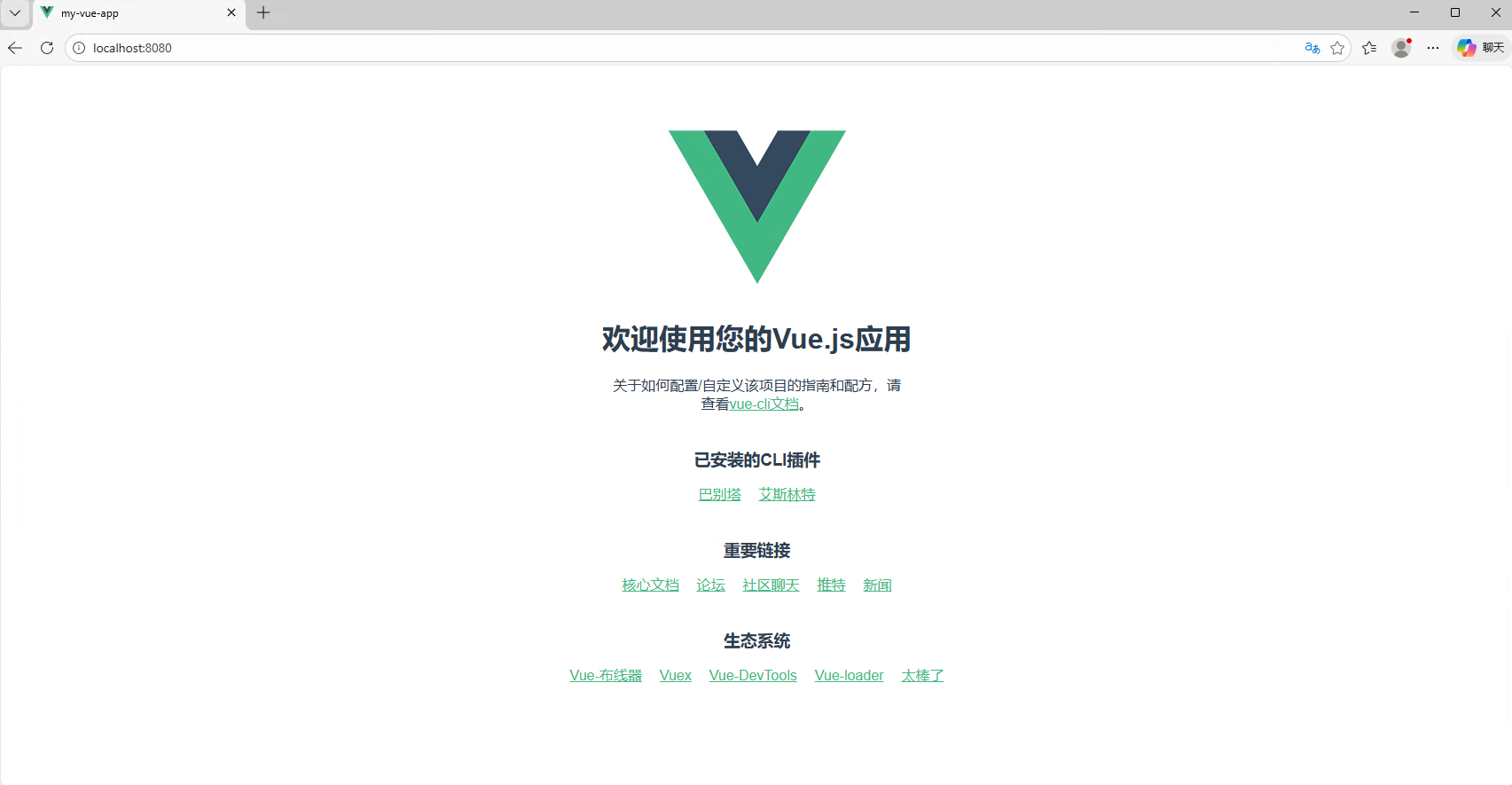
在现代前端开发中,Vue 3 和 Tailwind CSS 已成为开发者常用的组合。Vue 3 提供了高效的前端框架,而 Tailwind CSS 则为我们提供了灵活、可定制的原子化 CSS 解决方案。本文将详细介绍如何在 Windows 平台上搭建一个全新的前端开发环境,确保安装过程顺畅,并解决常见的兼容性问题。
1. 环境搭建概述
本文将基于以下技术栈搭建开发环境:
- Node.js:作为运行时环境,推荐使用 LTS 版本,以确保稳定性。
- npm:Node.js 的包管理工具,用于安装依赖和管理项目包。
- Vue 3:现代化的前端框架,采用 Composition API,支持高效的开发模式。
- Tailwind CSS:一个原子化的 CSS 框架,提供灵活的样式控制和快速的响应式设计。
2. 安装 Node.js 和 npm
2.1 安装 Node.js
首先,确保你安装了 Node.js。Vue 3 和 Tailwind CSS 都需要 Node.js 环境,推荐使用 LTS(长期支持)版本,以保证稳定性。可以通过以下步骤安装:
- 访问 Node.js 官网。
- 下载并安装 Node.js 18.x LTS 版本。
如果你已经安装了多个 Node.js 版本,建议使用 nvm(Node Version Manager)来管理不同版本的 Node.js。这样可以方便地切换版本,避免版本冲突。
安装 nvm 并使用 Node.js 18.16.1 LTS:
nvm install 18.16.1
nvm use 18.16.1
2.2 安装 npm
npm 是 Node.js 默认的包管理工具,用于安装项目依赖。安装完 Node.js 后,通常 npm 会随之安装,但为了确保版本的兼容性,我们可以指定安装 npm v8.19.4,这是目前与 Tailwind CSS 兼容的版本。
执行以下命令安装指定版本的 npm:
npm install -g [email protected]检查 npm 是否安装成功:
npm -v2.3 解决安装过程中可能的权限问题
在 Windows 上安装过程中,可能会遇到权限问题,导致 npm 安装失败。如果遇到类似 EPERM 或 Access Denied 错误,可以尝试以 管理员权限 运行 PowerShell 或命令提示符,或者调整文件夹权限。
3. 安装 Vue 3 项目
3.1 使用 Vite 创建 Vue 3 项目
Vue 3 推荐使用 Vite 来构建项目,它具有快速的启动速度和出色的开发体验。使用以下命令创建一个 Vue 3 项目:
npm create vite@latest my-vue-app --template vue
cd my-vue-app
在提示中选择 Vue 模板,接着进入项目文件夹。
3.2 安装项目依赖
项目创建完成后,我们需要安装 Vue 3 的必要依赖。执行以下命令:
npm install4. 安装 Tailwind CSS
4.1 安装 Tailwind CSS 依赖
在项目中安装 Tailwind CSS、PostCSS 和 Autoprefixer:
npm install -D [email protected] [email protected] [email protected]在安装tailwindcss这一步非常重要,默认安装最新的版本是4,如果使用默认版本需要降级npm版本才可以安装成功,如下图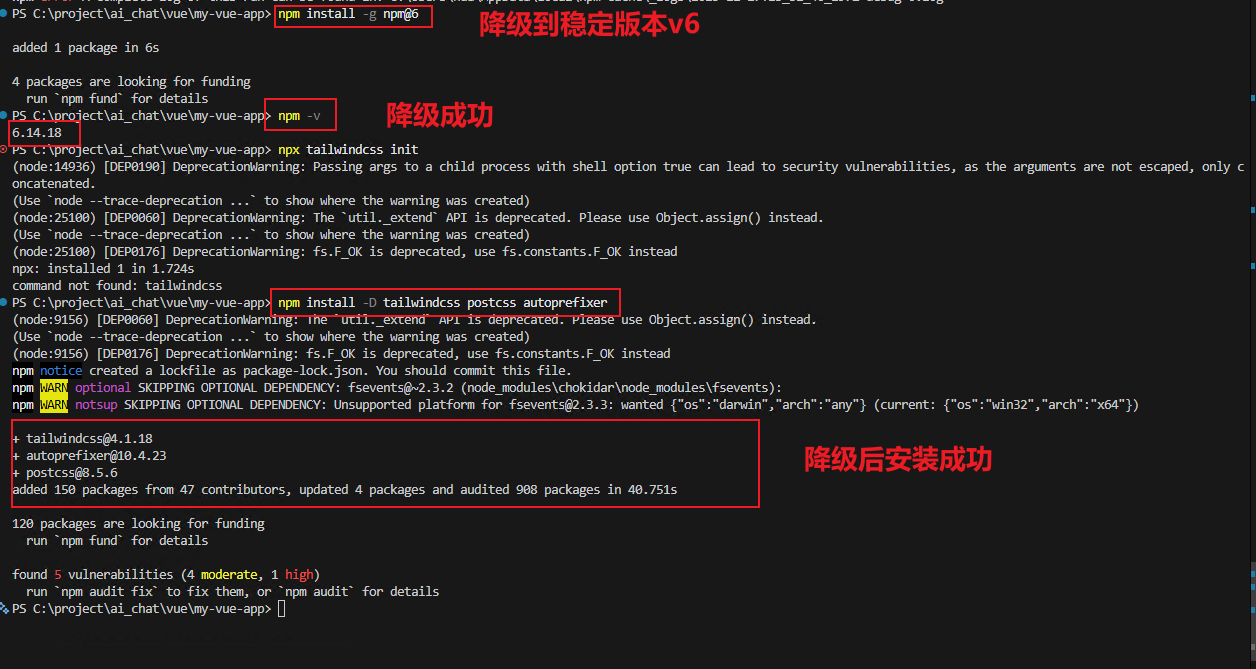
虽然降级后可以安装tailwind4成功,但配置后还是报各种错,个人不推荐使用。
这里强烈建议使用指定版本3,也不确定是本人操作系统问题。如下图: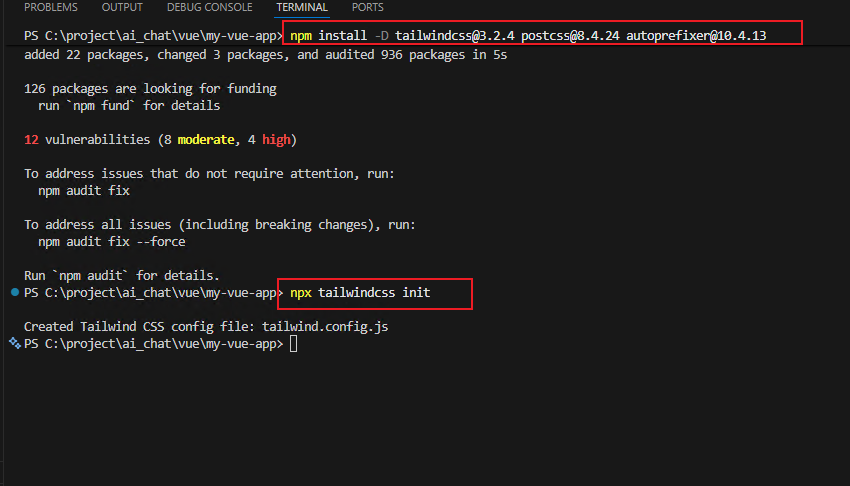
4.2 初始化 Tailwind CSS 配置文件
安装完成后,我们需要初始化 Tailwind CSS 配置文件。使用以下命令:
npx tailwindcss init或者,如果 npx 命令无法识别,可以使用 npm exec:
npm exec -- tailwindcss init如果 npx 仍然不工作,可以尝试使用下面的命令来直接执行 tailwindcss:
./node_modules/.bin/tailwindcss init4.3 配置 Tailwind CSS
生成的 tailwind.config.js 文件可以通过以下内容来进行配置:
/** @type {import('tailwindcss').Config} */
module.exports = {
  content: [
    "./index.html",
    "./src/**/*.{vue,js,ts,jsx,tsx}",
  ],
  theme: {
    extend: {},
  },
  plugins: [],
}
4.4 配置 PostCSS
创建或更新 postcss.config.js 文件,内容如下:
module.exports = {
  plugins: {
    tailwindcss: {},
    autoprefixer: {},
  },
}
5. 配置 Tailwind CSS 样式
5.1 创建 Tailwind CSS 样式文件
在 src/assets 文件夹下创建一个 tailwind.css 文件,并添加以下内容:
@tailwind base;
@tailwind components;
@tailwind utilities;
5.2 导入 Tailwind CSS
在 src/main.js 中导入 tailwind.css 文件:
import './assets/tailwind.css'6. 启动开发服务器
安装和配置完成后,启动开发服务器进行验证:
npm run dev如果一切顺利,浏览器会自动打开并加载 Vue 项目,Tailwind CSS 样式也会生效。
7. 常见问题与解决方案
7.1 错误:npm ERR! could not determine executable to run
如果遇到该错误,可以尝试以下解决方法:
清理 npm 缓存:
npm cache clean --force删除
node_modules和package-lock.json,然后重新安装依赖:rm -rf node_modules rm package-lock.json npm install使用
--legacy-peer-deps:npm install --legacy-peer-deps
7.2 权限问题
在安装过程中,如果遇到权限问题(如 EPERM 错误),可以尝试以 管理员权限 运行终端,或手动调整文件夹权限。
8. 总结
本文详细介绍了如何在 Windows 环境下,使用 Vue 3 和 Tailwind CSS 搭建一个高效的开发环境。通过使用合适的版本组合和解决常见的安装问题,我们能够顺利完成项目的搭建并启动开发。
版本组合总结:
| 技术 | 版本 |
|---|---|
| Node.js | 18.16.1 LTS |
| npm | 8.19.4 |
| Tailwind CSS | 3.2.4 |
| PostCSS | 8.4.24 |
| Autoprefixer | 10.4.13 |
希望本文的内容能够帮助你解决安装过程中的问题,并快速搭建一个适合前端开发的框架环境。
如果有任何问题或新的挑战,欢迎在评论区留言,我会尽快帮助大家解答。
总结得很有道理
开发过程中发现确实Tailwind 3 比Tailwind 4兼容性更好。