
手把手教你搭建个人网站:GitHub Pages + Cloudflare CDN 完整配置指南(免费搭建网站)
手把手教你搭建个人网站:GitHub Pages + Cloudflare CDN 完整配置指南(免费搭建网站)
摘要:本文将带你从零开始,使用 GitHub Pages 免费托管个人网站,并配置 Cloudflare CDN 实现 HTTPS 加密和自动跳转。全程图文教程,适合新手操作,预计 30 分钟完成。
一、准备工作
1.1 你需要准备
- ✅ 一个 GitHub 账号(没有的话去 github.com 注册)
- ✅ 一个域名(如 bloghua.com,可从阿里云、腾讯云、Namecheap 等购买)
- ✅ 你的网站文件(至少包含 index.html)
1.2 最终效果
配置完成后,你将实现:
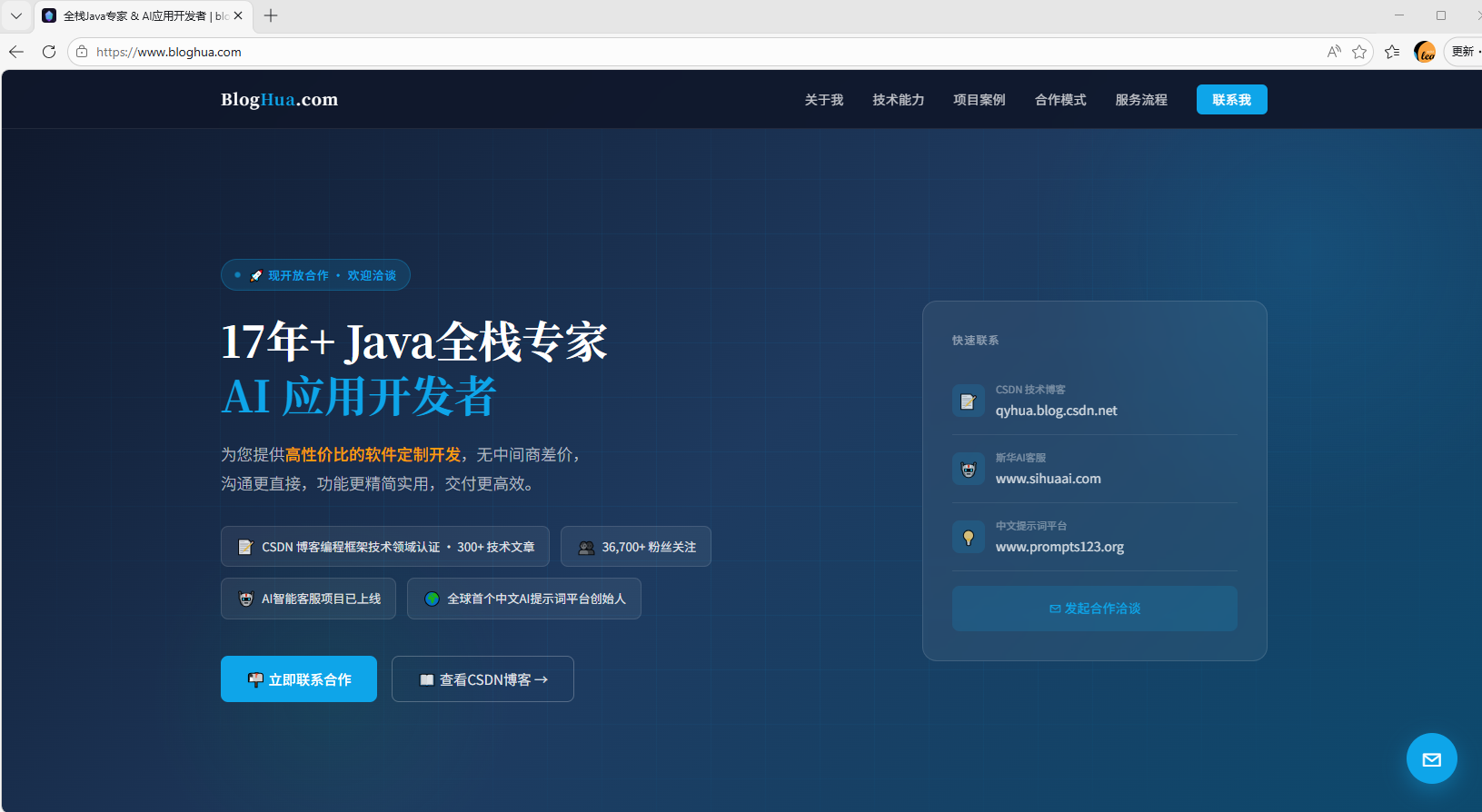
- 访问
www.bloghua.com正常显示网站(HTTPS 加密) - 访问
bloghua.com自动跳转到www.bloghua.com - 全球 CDN 加速,访问速度更快
二、GitHub Pages 配置(第一步)
2.1 创建仓库
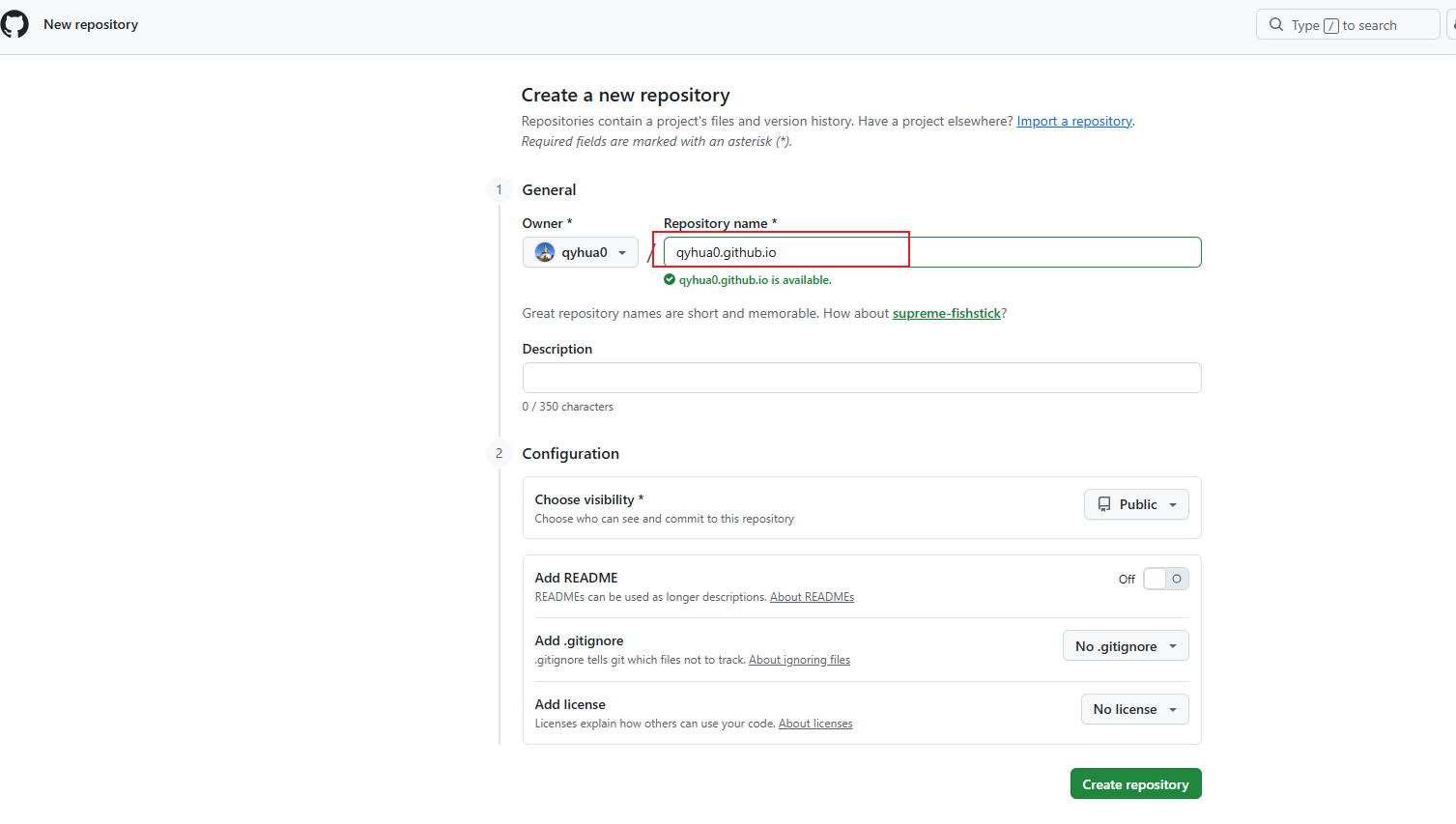
- 登录 GitHub,点击右上角 + → New repository
- 仓库名称填写:
你的用户名.github.io(例如:qyhua0.github.io) - visibility 选择 Public(公开)
- 勾选 Add a README file
- 点击 Create repository
2.2 上传网站文件
方法一:网页上传(推荐新手)
- 点击 Add file → Upload files
- 将你的网站文件(index.html、CSS、JS 等)拖拽到上传区域
- 等待上传完成
- 点击 Commit changes
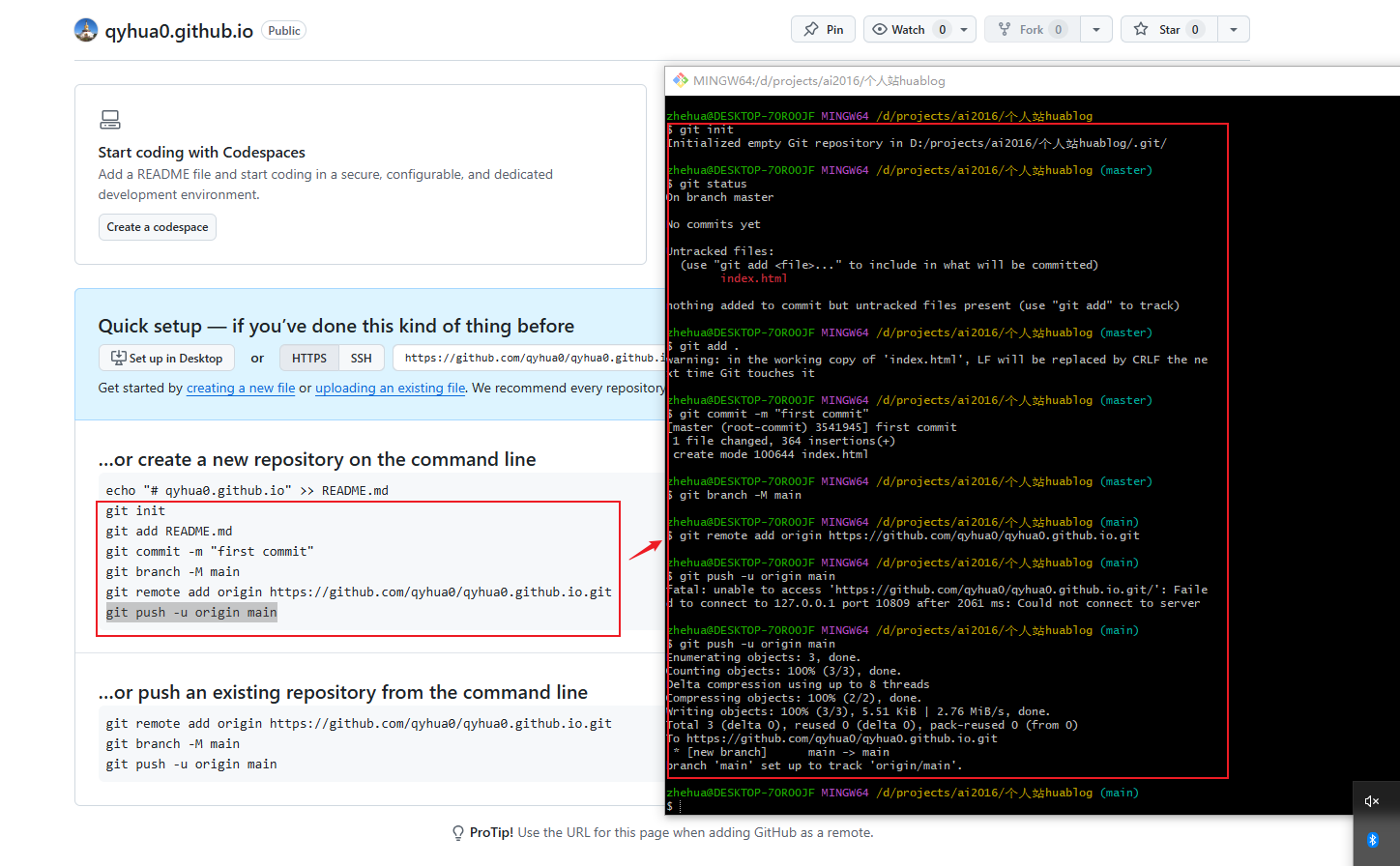
方法二:Git 命令上传(适合熟悉 Git 的用户)
git clone https://github.com/你的用户名/你的用户名.github.io.git
cd 你的用户名.github.io
# 复制你的网站文件到这里
git add .
git commit -m "初始化网站"
git push origin main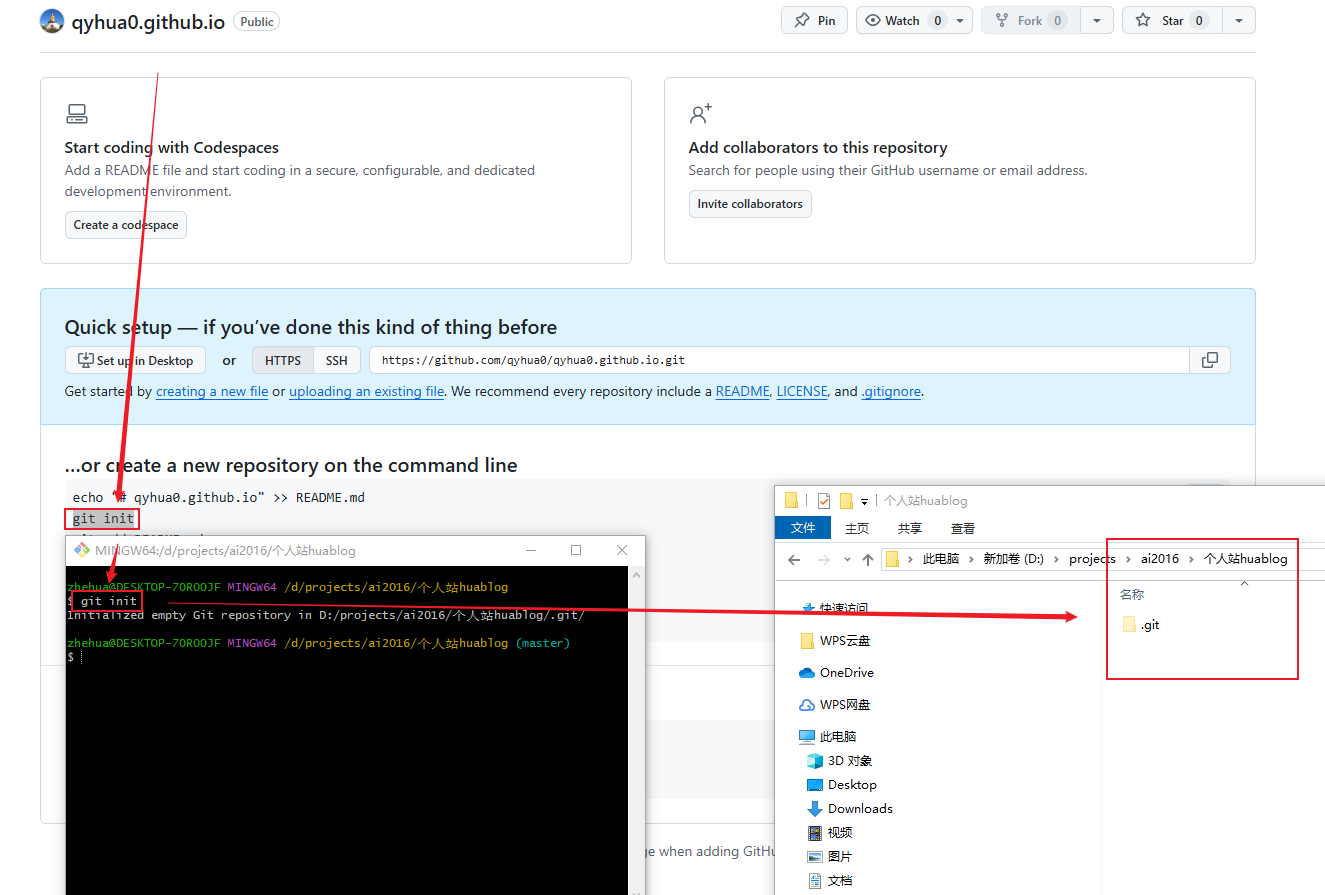
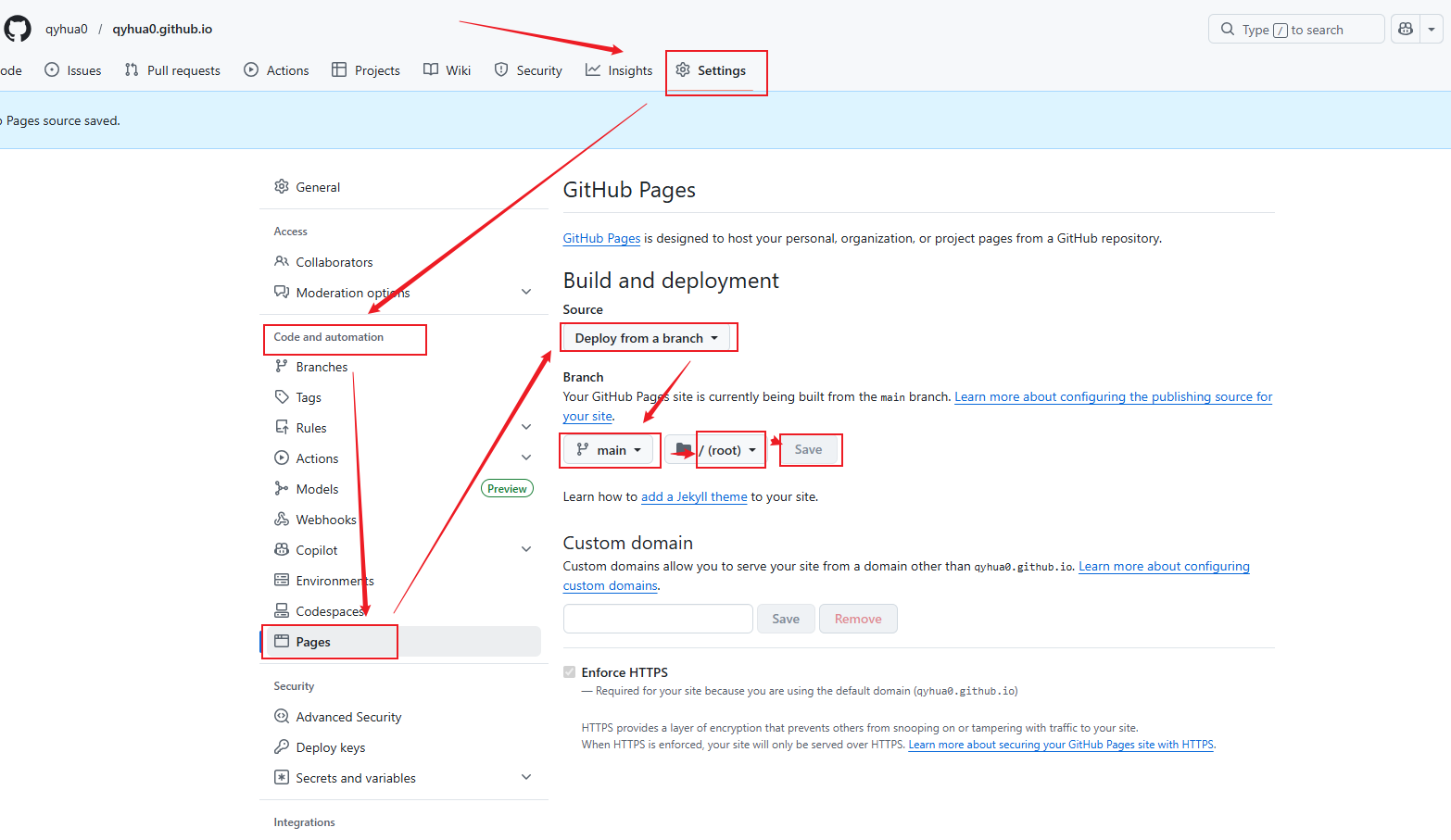
2.3 启用 GitHub Pages
- 进入仓库 → 点击 Settings(设置)
- 左侧菜单找到 Pages
- Source 选择 Deploy from a branch
- Branch 选择 main,文件夹选择 /(root)
- 点击 Save
2.4 绑定自定义域名(关键步骤)
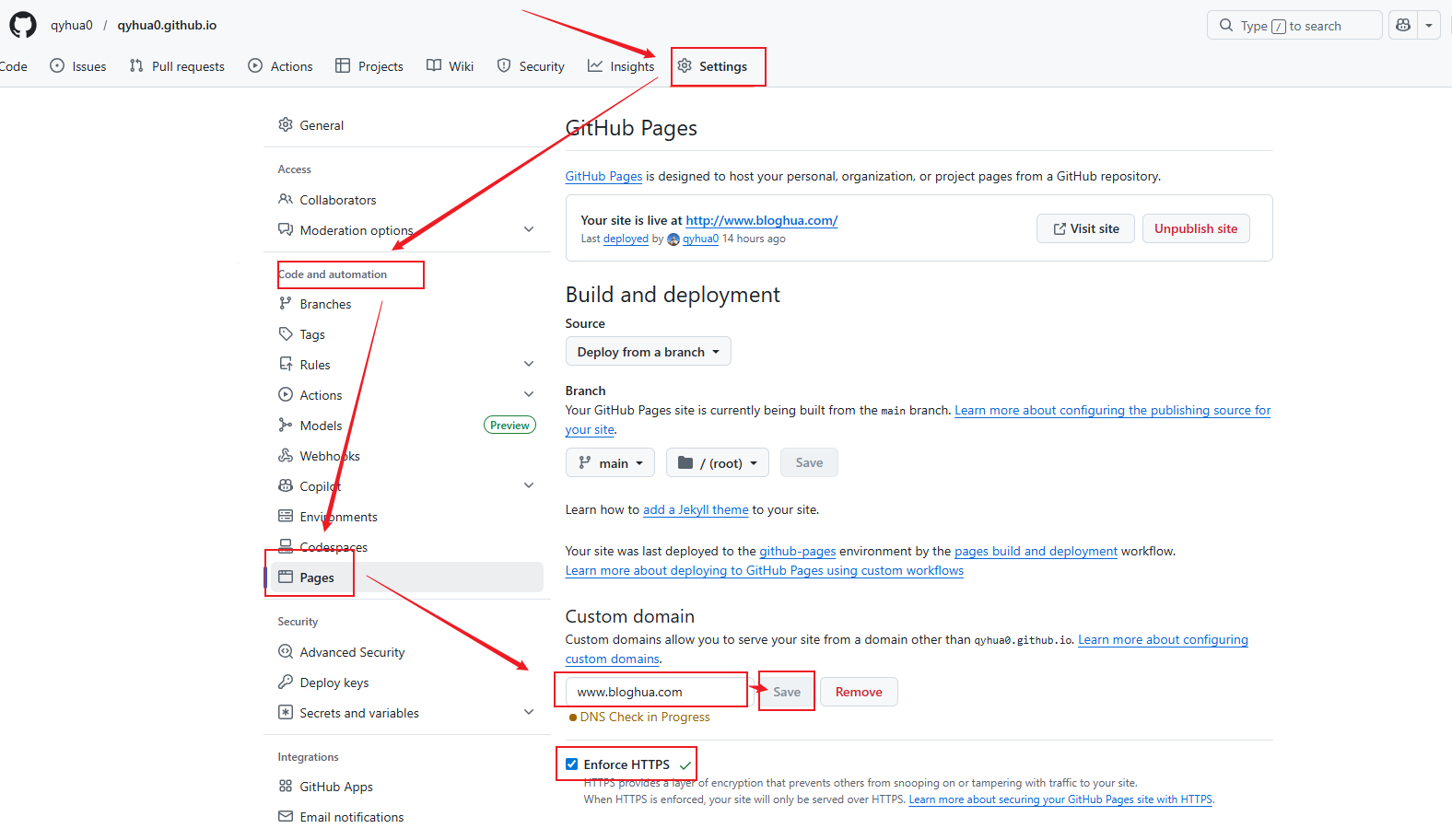
- 仍在 Pages 设置页面,找到 Custom domain
- 输入:
www.bloghua.com(注意带 www) - 点击 Save
⚠️ 重要提示:
- 这里必须填
www.bloghua.com,不是bloghua.com- 保存后 GitHub 会自动创建 CNAME 文件
- 此时会显示 DNS 检查失败,这是正常的,下一步配置 DNS 即可
2.5 启用 HTTPS
- 保存 Custom domain 后,向下滚动
- 勾选 Enforce HTTPS
- 如果显示灰色不可选,等待 5-10 分钟后刷新页面
三、Cloudflare DNS 配置(第二步)
3.1 添加网站到 Cloudflare
- 登录 Cloudflare(没有账号先注册)
- 点击 Add a site
- 输入你的域名:
bloghua.com(不带 www) - 选择 Free 免费套餐
- 点击 Continue
添加完站点。
3.2 更新 DNS 服务器
- Cloudflare 会显示一组 DNS 服务器地址(如 ns1.cloudflare.com)
- 去你的域名购买商(阿里云/腾讯云等)修改 DNS 服务器
- 将原来的 DNS 服务器替换为 Cloudflare 提供的
- 回到 Cloudflare 点击 Done, check nameservers
⏱️ 等待提示:DNS 服务器修改需要 10 分钟到 24 小时生效,可以等待期间继续下一步
3.3 配置 DNS 记录
- 在 Cloudflare 控制台,点击左侧 DNS → Records
- 删除所有自动导入的记录(如果有)
- 点击 Add record 添加以下记录:
添加 A 记录(4 条)

第一条 A 记录:
- Type: A
- Name: @
- IPv4 address: 185.199.108.153
- TTL: Auto
第二条 A 记录:
- Type: A
- Name: @
- IPv4 address: 185.199.109.153
- TTL: Auto
第三条 A 记录:
- Type: A
- Name: @
- IPv4 address: 185.199.110.153
- TTL: Auto
第四条 A 记录:
- Type: A
- Name: @
- IPv4 address: 185.199.111.153
- TTL: Auto
添加 CNAME 记录
- Type: CNAME
- Name: www
- Target: www.bloghua.com(你的域名,带 www)
- Proxy status: DNS only(灰色云朵)
- TTL: Auto
✅ 最终 DNS 记录列表应该如下:
Type   Name    Content
A      @       185.199.108.153
A      @       185.199.109.153
A      @       185.199.110.153
A      @       185.199.111.153
CNAME  www     www.bloghua.com

四、验证配置(第四步)
4.1 等待 DNS 生效
配置完成后,需要等待:
- DNS 传播:通常 10-30 分钟,最长 24 小时
- GitHub 证书签发:5-30 分钟
4.2 测试访问
测试 1:访问 www 域名
打开浏览器,访问:https://www.bloghua.com✅ 预期结果:正常显示你的网站,地址栏有锁图标(HTTPS)
测试 2:访问根域名自动跳转
打开浏览器,访问:http://bloghua.com✅ 预期结果:自动跳转到 https://www.bloghua.com
测试 3:检查 HTTPS
打开浏览器,访问:https://bloghua.com✅ 预期结果:自动跳转到 https://www.bloghua.com
五、常见问题解决
问题 1:ERR_CERT_COMMON_NAME_INVALID
现象:访问时浏览器提示证书错误
原因:GitHub 还没识别你的自定义域名
解决方法:
- 检查 GitHub Pages 设置 → Custom domain 是否为
www.bloghua.com - 检查仓库根目录是否有 CNAME 文件,内容为
www.bloghua.com - 等待 30 分钟后刷新
- 清除浏览器缓存(Ctrl+Shift+R)
问题 2:DNS 不生效
现象:访问域名提示"无法访问此网站"
原因:DNS 服务器未正确修改或传播延迟
解决方法:
- 去域名商确认 DNS 服务器已改为 Cloudflare 的
- 使用
ping bloghua.com检查是否解析到 GitHub IP - 等待 1-24 小时 DNS 传播
清除本地 DNS 缓存:
- Windows:
ipconfig /flushdns - Mac:
sudo killall -HUP mDNSResponder
- Windows:
问题 3:混合内容警告
现象:HTTPS 页面显示"不安全"警告
原因:页面加载了 HTTP 资源(图片、JS、CSS)
解决方法:
- 打开浏览器开发者工具(F12)
- 查看 Console 中的混合内容警告
- 将所有资源链接改为 HTTPS 或相对路径
例如:
<!-- ❌ 错误 -->
<script src="http://example.com/lib.js"></script>

<!-- ✅ 正确 -->
<script src="https://example.com/lib.js"></script>
<script src="/lib.js"></script>
六、配置检查清单
完成配置后,对照以下清单检查:
GitHub Pages 配置
- [ ] 仓库名称为
用户名.github.io - [ ] 仓库为 Public(公开)
- [ ] Pages 设置中 Branch 选择 main
- [ ] Custom domain 填写
www.bloghua.com - [ ] Enforce HTTPS 已勾选
- [ ] 仓库根目录有 CNAME 文件,内容为
www.bloghua.com
Cloudflare DNS 配置
- [ ] 域名已添加到 Cloudflare
- [ ] DNS 服务器已在域名商处修改
- [ ] 4 条 A 记录指向 GitHub IP
- [ ] CNAME 记录 www 指向
www.bloghua.com
最终测试
- [ ] https://www.bloghua.com 正常访问
- [ ] http://bloghua.com 自动跳转
- [ ] https://bloghua.com 自动跳转
- [ ] 地址栏显示锁图标(HTTPS)
总结
恭喜你!至此你已经完成了:
✅ GitHub Pages 网站托管配置
✅ Cloudflare DNS 解析配置
✅ HTTPS 证书自动管理
✅ 根域名自动跳转到 www
✅ 全球 CDN 加速
配置要点回顾:
- GitHub Custom domain 填
www.bloghua.com(带 www) - DNS 配置 4 条 A 记录 + 1 条 CNAME 记录
- Cloudflare Page Rules 配置两条 301 重定向规则
- 所有 Proxy status 保持 DNS only(灰色)
遇到问题怎么办:
- 先等待 30 分钟让 DNS 和证书生效
- 清除浏览器缓存(Ctrl+Shift+R)
- 对照检查清单逐项核对
- 查看本文"常见问题解决"部分
延伸阅读: